
「初心者の方は、こちらのまとめ記事から読むのがおすすめです。」
こんにちは。
「ひとり仕事ノート」を運営しているゆみです。
「ChatGPTって何ができるの?」
そう思っている方も多いのではないでしょうか。
私も最初は、
「結局、何に使えるの?」
という状態でした。
この記事では、
初心者の私が実際に使ってみて「これは便利」と感じたことを、やさしくまとめています。
難しく考えなくても大丈夫です😊
※このブログでは
🐥ぴよノート(初心者目線)
👓あど(ChatGPT)
として会話形式でお届けしています
ChatGPTでできることはたくさんある
最初は、
「何ができるのかよくわからない」
そんな状態でした。
「結局、何に使えるの?」
「実は、いろんなことに使えるんだよ」
① わからないことをすぐ聞ける
一番よく使っているのがこれです。
👉 わからないことをそのまま聞く
・ブログの作り方
・設定のやり方
・次にやること
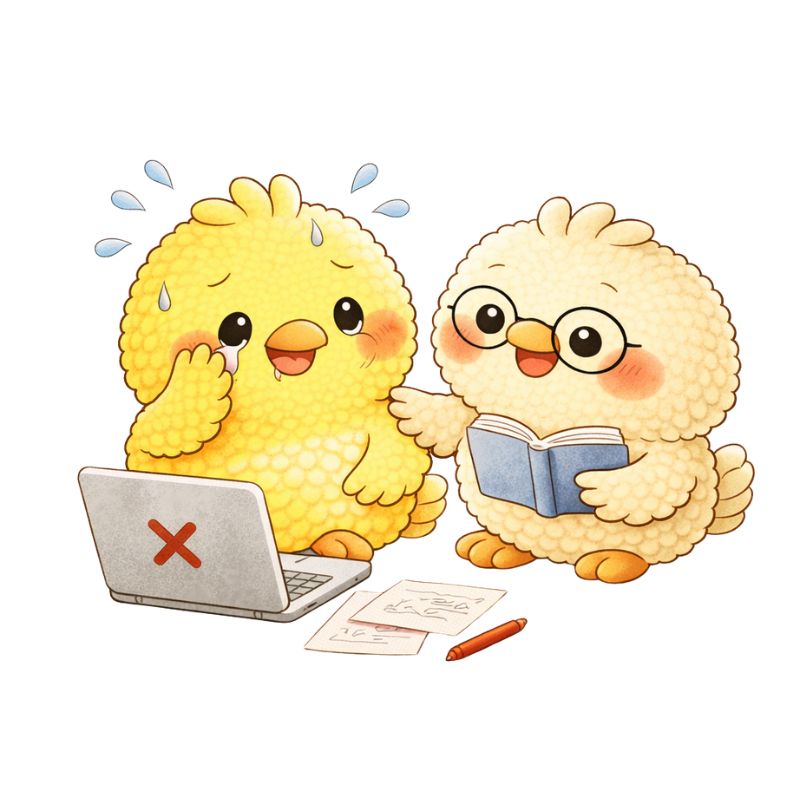
「こんなこと、聞いてもいいの?」
「むしろそれが、一番の使い方だよ😊」
検索よりも早く答えが出るので、
作業が止まりにくくなりました。
以前、WordPressでブログを作ったときは、
調べても答えが見つけられず、挫折してしまった経験があります。
検索は、得た情報の中から、問題解決できる結果を見つけるのに対して、ChatGPTは、個別対応で解決方法を答えてくれるというところにあります。
例えば最近は、
「固定ページで作ったサイトマップを、ヘッダーとフッターに表示したい」
という相談もしていました。
私は最初、
「ヘッダー?」
「フッター?」
「どこを触ればいいの?」
という状態でした💦
そこでChatGPT(あど)に、
「固定ページをヘッダーとフッターに設置する方法を教えて」
と、そのまま聞いてみました。
すると、
「WordPressの『外観』→『メニュー』を開いてみて😊
そこから、サイトマップの固定ページを追加できるよ✨」
と、順番に教えてくれました。
さらに、
「ここにレ点を入れたらいい?」
「この画面で合ってる?」
という細かい確認にも、一つずつ答えてくれました。
「わからない言葉ばかりでも、進められたね😊」
「大丈夫😊
一つずつ確認しながら進めれば、ちゃんとできるよ✨」
こんな風に、
“わからないところをその場で聞ける”
というのは、ChatGPTのとても大きな便利さだと感じています😊
② 文章を考えてくれる
ブログを書くときにも、とても助けられています。
・記事の構成
・タイトル
・本文のアイデア
記事数が増えてくると、
「何を書こう…」と悩む時間が増えてきました。
そんなときに、
「次の記事のタイトルを一緒に考えて」とお願いすると、
いくつも案を出してくれます。この場合、既存の記事タイトルの一覧をChatGPT(あど)に知らせておくと、ブログ内リンクがスムーズに行えるものを提案してくれます。
👉 その中から選ぶだけでOKです。
とても楽になりました。
③ アイデアを出してくれる
「何をやればいいかわからない」
そんなときも助けてくれます。
例えば👇
「何か商品を作りたい」と相談すると、
自分に合ったアイデアを提案してくれました。
実際に私は、
インスタ投稿フレームを作るきっかけになりました。
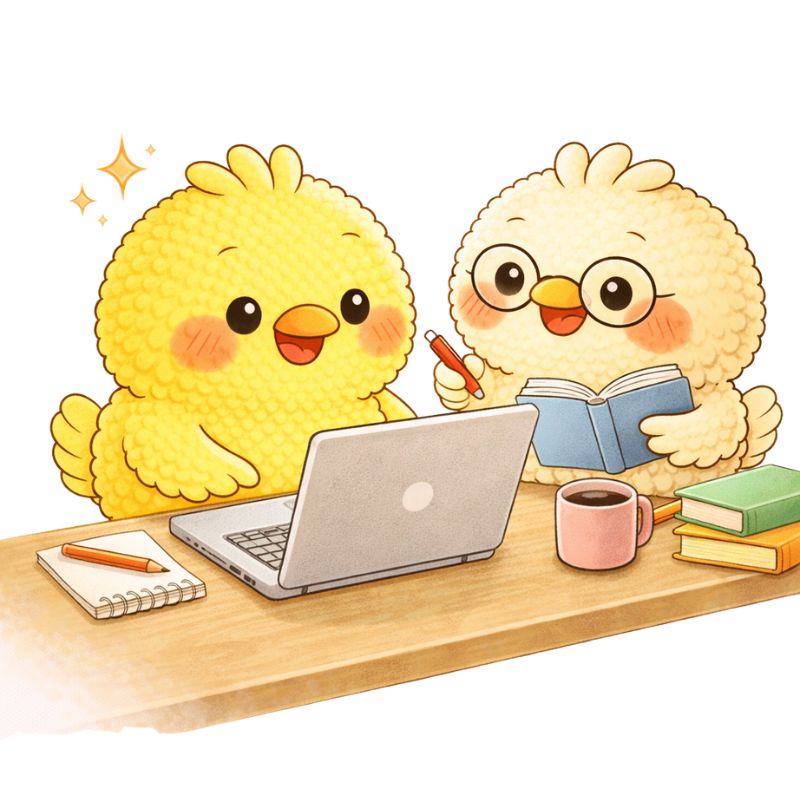
「ひとりで、悩まなくていいんだね」
「一緒に考えればいいんだよ」
④ 作業の手順を教えてくれる
「何から始めればいいのか」
これが分からないと、手が止まってしまいますよね。
ChatGPTは👇
👉 順番に教えてくれる
ことで、迷わず進めるようになりました。
記事を書き始めた頃は、
「本文を書けたら、もう投稿していいのかな?」
と思っていました。
ある時、私はChatGPT(あど)にこんなふうに聞きました。
「あど、何とか記事は書いたけど、これで投稿していい?」
すると、あどはこう答えてくれました。
「投稿前に、あと少しだけ確認してみよう😊
・アイキャッチ画像
・パーマリンク(URL)
・カテゴリー
この辺りを整えると、ブログが見やすくなるよ✨」
その時の私は、
「アイキャッチ?」
「パーマリンク?」
という状態でした💦
でも、ChatGPT(あど)は、
・アイキャッチは記事の表紙みたいなもの
・パーマリンクは記事のURL
・英語にしておくと整理しやすい
というように、一つずつ説明してくれました。
さらに、
「アイキャッチは統一感を出すとブログ全体が見やすくなるよ😊」
と教えてくれたことで、Canvaでテンプレートを作るようになりました。
「投稿ボタン押すだけじゃダメだったんだね💦」
「大丈夫😊
最初は、投稿前に確認することも少しずつ覚えていけばいいんだよ✨」
こんなふうに、
“次に何をすればいいか”
を順番に教えてくれるので、途中で手が止まりにくくなりました😊
⑤ 不安なときに相談できる
これは少し意外だったのですが、
👉 気持ちの面でも助けられました
・これで合ってるのかな
・間違ってないかな
そんなときに相談すると、
次にやることを教えてくれます。
👉 ひとりでやっている感じが減りました
⑥ 作ったものをチェックしてくれる
記事を書いたあと、
「これで大丈夫ですか?」と聞くと、修正点を教えてくれます。
記事だけでなく👇
・アイキャッチ
・デザイン
・作品
なども見てもらえるので、
安心して進めることができました。
Canvaでアイキャッチを作り始めた頃も、私はかなり迷っていました。
「これで見やすいのかな?」
「文字、小さい?」
「色がごちゃごちゃしてる?」
そんなふうに不安になって、作った画像をChatGPT(あど)に見せながら相談していました。
すると、あどはこんなアドバイスをしてくれました😊
「文字は、スマホでも読みやすい大きさがおすすめだよ✨」
「背景と文字の色に差をつけると、見やすくなるよ😊」
「画像やキャラクターは、少し中央に寄せるとバランス良く見えるね✨」
「アイキャッチのデザインをある程度統一すると、ブログ全体にまとまりが出るよ😊」
最初の頃の私は、
「とりあえず作るだけ」
で精一杯でした💦
でも、少しずつアドバイスをもらいながら修正していくうちに、
・文字の見やすさ
・色の組み合わせ
・配置のバランス
などを意識できるようになっていきました。
その結果、今ではCanvaでアイキャッチのテンプレートを作り、少しずつ統一感を出せるようになってきました😊
「最初は、どこを直したらいいのかもわからなかったね💦」
「大丈夫😊
少しずつ整えていけば、ちゃんと見やすくなっていくよ✨」
⑦続けることをサポートしてくれる
一番大きかったのはこれです。
👉 続けることをサポートしてくれる
・次に何をやるか
・どう進めるか
迷ったときに方向を示してくれるので、
続けやすくなりました。
「ひとりじゃない感じがするね」
「その感覚が大事だよ」
まとめ|ChatGPTは初心者の強い味方
ChatGPTは、特別な人だけが使うものではありません。
・わからないことを聞く
・一緒に考える
それだけで、少しずつできることが増えていきます。
私も最初は不安でしたが、
使ってみるととても簡単で、便利さに驚きました。
👉 もっと早く使えばよかったと思っています
次におすすめの記事
・▶ ChatGPTの使い方|初心者の私が最初にやったこと
→ 実際の使い方をまとめています
コメント