
こんにちは。
「ひとり仕事ノート」を運営しているゆみです。
最近、ブログ記事をリライトしている中で、
「目次が出たり出なかったりするのはなぜだろう?」
と不思議に思うことがありました。
調べてみると、その理由は「H2」という見出しにありました。
今回は、WordPress初心者の私がH2で最初に迷ったことについてお話しします。
H2って何?
最初の頃の私は、
「H2って何?」という状態でした。
ブログを書いていると、
- H1
- H2
- H3
などの言葉を見かけます。
でも、「見出しの種類なのかな?」くらいしか分かっていませんでした。
実際には、
H2は記事の大きな見出しです。
本でいうと「章タイトル」のような役割があります。
私は普通の文字を大きくしていました
WordPressを始めたばかりの頃は、
見出しという考え方がよく分かりませんでした。
私は、ChatGPTに記事のたたき台を作ってもらい、
それをWordPressの記事編集画面に貼り付けて、
自分の体験を加えながら記事を完成させていました。
そのため、
WordPressで見出しや段落を作る仕組みを、まだよく理解できていなかったのです。
そんな状況だったので、
いざ、リライトをしようとしたときに、
多くのところで、つまずきました。
リライトの途中で、
「これは、絶対に記事に追加して書きたいな・・・。」
と思う事が、浮かびました。
そこで、初めて、
どうやれば、見出しを作れるのかが、
分からないという事に気がつきました💦
これはまずいと思って、慌てて、
見出しにしたい部分を
太字にしたり
文字を大きくしたり
考えつくことを、全部やってみました。
でも、それだけでは見出しにはなっていませんでした。
見た目は同じでも、
WordPressは
「見出しブロック」
として認識していなかったのです。
そのため、出来上がった記事には、目次が表示されませんでした😢
そこで、ChatGPTに、
「今、記事のリライトをしているんだけど、見出しは、どうやったら作れるの?」
と聞いてみることにしました。
「あど、記事の見出しは、どうやって作ったらいいの?」

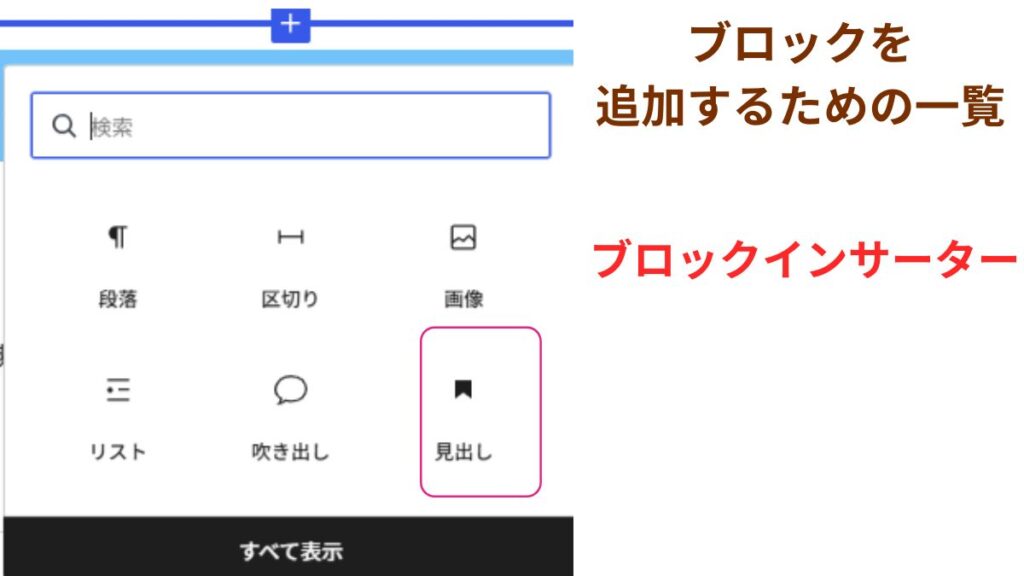
「ぴよノートが、いつも区切りの線を引いたり、画像を取り込む時に、「+」のボタンを押すでしょ。その中に、見出しという項目があるよね。その見出しの中のH2を選んでみて!」
見出しを作るときは、
**「ブロックインサーター」**を使います。
記事編集画面の左上や、文章の横にある**「+(ブロックインサーター)」**を押すと、
段落・見出し・画像など、記事に追加するブロックの一覧が表示されます。
難しい名前ですが、「+を押すと出てくるメニュー」のことです😊
それまでに、繰り返し使っていた、
区切り線や、画像を入れることは、できるようになってはいました。
でも、当時の私は、「+」を押してブロックを追加するという基本が、よく分かっていませんでした。
目次が出たり出なかったりした理由
最近になって、
やっと分かったことがあります。
それは、
目次はH2見出しをもとに作られる
ということです。
私は以前、
記事によって目次が表示されたり、
表示されなかったりしていました。
なぜだろうと思っていたのですが、
H2見出しを使っている記事は目次が表示され、
使っていない記事は表示されなかったのです。
この時、
「そういう仕組みだったんだ!」
と初めて理解できました。
「目次って勝手に出てくると思ってた💦」
「H2見出しを使うことで、WordPressが目次を作ってくれるんだよ😊」
H2とH3の違いも分からなかった
さらに私は、
H2とH3の違いもよく分かっていませんでした。
今は、
- H2が大見出し
- H3がその中の小見出し
だと理解しています。
本の目次でいうと、
- H2が章タイトル
- H3がその章の中の項目
にあたります。
例えば、
H2とH3の関係は次のようなイメージです。
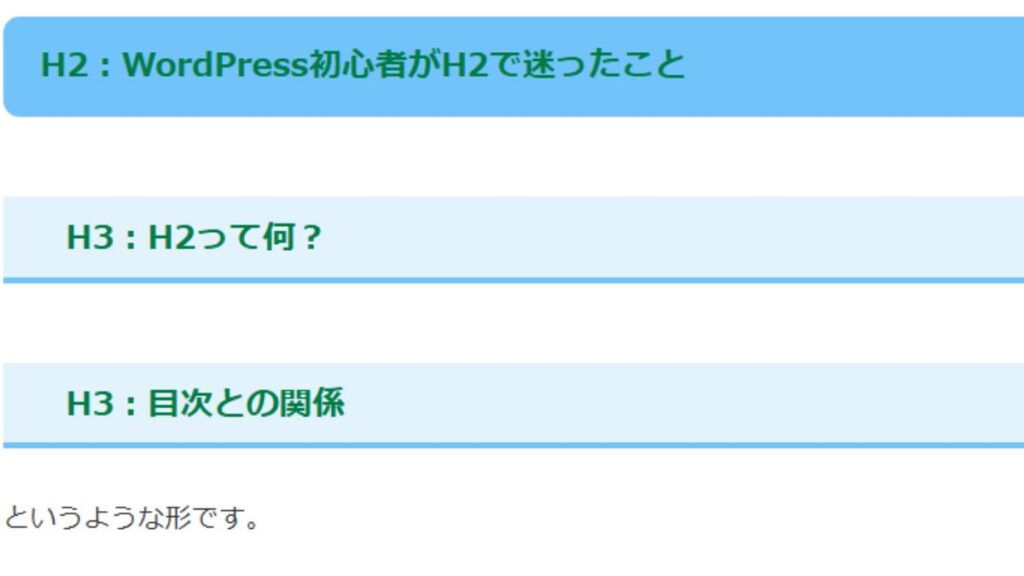
実際に私がブロックエディターで作ってみた例です。
H3はH2の中にある小見出しです。
最初は難しく感じましたが、
本の目次をイメージすると分かりやすいと思いました。
H2を使うようになって記事が整理しやすくなった
最近は、
記事を書く時に、
まずH2見出しを作るようになりました。
見出しを先に決めずに記事を書いていると、
話が広がりすぎて、一番に何を伝えたいのかが、
分からなくなることがあります。
「何を書く記事なのか」
が整理しやすくなりました。
読者さんも読みやすくなりますし、
自分自身も書きやすくなったように感じています。
今も少しずつ勉強中
今でもWordPressには分からないことがたくさんあります。
でも、
- H2は大見出し
- H3は小見出し
- 目次はH2から作られる
ということが分かっただけでも、
以前より記事が作りやすくなりました。
もし今、
「H2って何?」
と思っている方がいたら、
私も同じところで迷っていました。
少しずつ触りながら覚えていけば大丈夫ですよ。
おわりに
WordPress初心者の私にとって、
H2は最初かなり分かりにくい存在でした。
でも、
目次との関係が分かると、
見出しの大切さも少しずつ理解できるようになりました。
これからも初心者目線で、
実際に迷ったことや学んだことをブログに残していこうと思います。

「先にH2の見出しを書いてから文章を書くと、
分かりやすく、読みやすい記事が書けるようになるんだね😊
それに、H2見出しを使うと、目次も自動で作られるって、僕、はじめて分かったよ✨
今度からは、先にH2見出しを考えてから記事を書いてみるね~🐣」
おすすめの記事
WordPress初心者がブロックエディターで最初に迷ったこと
ブロックの仕組みが分からず、実際に私が迷った体験をまとめています。
WordPress初心者がブログ作りで迷ったところ
ブログを立ち上げるときに、Wordpressで試行錯誤したことを書いています。
コメント