
このブログを運営しているゆみです。
WordPressを使い始めてしばらくすると、
「プラグインの新しいバージョンがあります」
という表示が出るようになります。
でも私は最初、
「更新って押して大丈夫なの?」
と不安になりました。
もしサイトが壊れたらどうしよう。
せっかく作ったブログが表示されなくなったらどうしよう。
そんなことを考えて、なかなか更新ボタンを押せなかったのです。
今回は、WordPress初心者だった私が、プラグイン更新で最初に怖かったことをお話しします。
プラグイン更新のお知らせが出て焦った
ある日、WordPressの管理画面を見ると、
「更新してください」
という表示が出ていました。
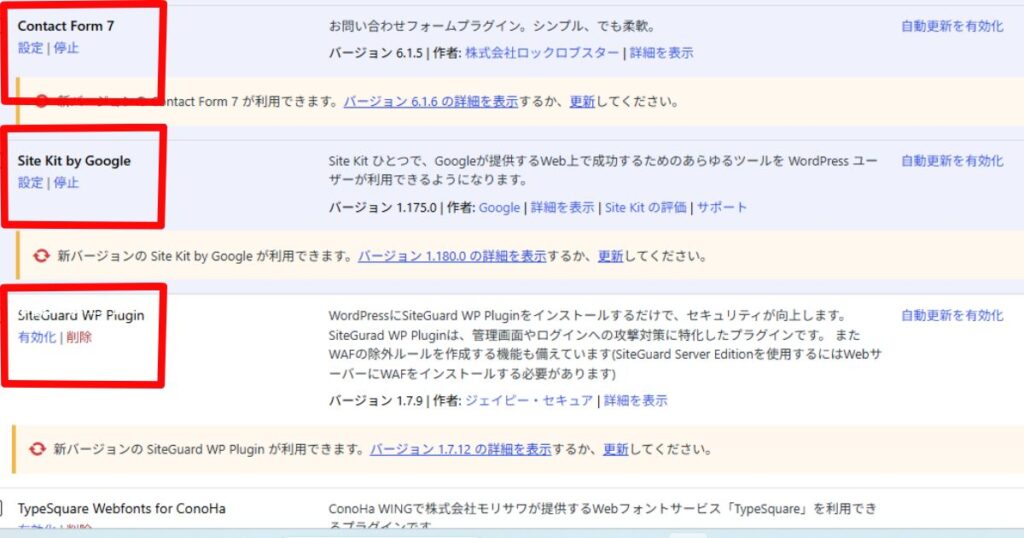
管理画面の左側にある「プラグイン」を開くと、
表示されていたのは、
- Contact Form 7
- Site Kit by Google
- SiteGuard WP Plugin
などのプラグインです。
私は最初、
「更新って何?」
という状態でした。
スマホのアプリ更新のようなものだろうとは思いましたが、WordPressは触り始めたばかりです。
下手に触って壊してしまわないか心配でした。
一番怖かったのは「壊れたらどうしよう」
実際に怖かったのは、
「更新そのもの」
ではありません。
「更新した結果、サイトが壊れること」
でした。
初心者の頃は、
- どのボタンを押していいか分からない
- エラーが出たらどうしたらいいか分からない
- 元に戻す方法も分からない
という状態です。
そのため、
「更新してください」
と言われても、
すぐに押す勇気が出ませんでした。
更新する前に確認したこと
今回、私は更新する前に確認しました。
- 記事編集中ではないこと
- 更新するプラグインの名前
- 更新後にブログが表示されるか確認すること
特別な作業ではありませんが、
「何も分からないまま押す」
より安心できました。

「あど、この3つのプラグイン、更新して大丈夫かな?💦」

「ぴよノート、これらのプラグインは、とても有名なものだから大丈夫だと思うよ。更新する前に、いくつか確認しておくといいね。」
① 今は記事編集していない状態にする
記事を書いている途中じゃなければOK😊
② バックアップがあるか確認
ConoHa WINGなら自動バックアップがあるから、以前より安心。
更新方法
プラグイン一覧画面で
☑ 更新したいプラグインにチェック
↓
上の「一括操作」
↓
「更新」
↓
「適用」
でOK。
実際に更新してみた
思い切って更新してみると、
数秒で終了しました。
「あど、更新が完了したって!良かった。無事に終わったね😊」
「ぴよノート、まだ終わってないんだよ。ブログの表示が正常かを、確認しなきゃね😊」
「どうやって確認したらいいの?💦」
「ぴよノート、焦らなくて大丈夫だよ😊
更新が終わったら
- ブログトップ
- 記事ページ1つ
- お問い合わせフォーム
- Site Kit(これは管理画面だよ)
をサッと見る。
表示できれば成功😊」
その後、
- ブログトップページ
- お問い合わせフォーム
- Site Kit
などを確認しましたが、特に問題はありませんでした。
正直な感想は、
「こんなにあっさり終わるの?」
でした。
更新前はかなり緊張していたので拍子抜けしたくらいです。
初心者は更新より「更新して大丈夫か」が分からない
今なら分かります。
初心者が困っているのは、
更新方法そのものではありません。
「更新して大丈夫なのか分からない」
ことなのです。
ベテラン向けの記事では、
「プラグインを更新しましょう」
と簡単に書かれています。
でも初心者の私は、
その一言で止まっていました。
私は更新前に、「もし失敗したらどうしよう」と考えていました。
後から調べると、ConoHa WINGには自動バックアップがあり、プラグインを停止することで直るケースも多いようです。
実際には問題なく更新できましたが、「失敗した時はどうするのか」を知っているだけで安心して更新できました。
万が一失敗したら、「どうしたらいいの?」と、ChatGPTに聞いてみました。
「あど、もしも更新に失敗したらどうしたらいいの?」
① まず落ち着く
ぴよノートは、まだ初心者だから、
ブログが壊れたーーー😱
ってなっちゃうよね。
でも実際は、
プラグインの更新でサイト全体が完全に消えることは少ないよ。
まずは落ち着いて、
- トップページ
- 管理画面
が開くか確認する。
② エラーメッセージを読む
英語が出ても慌てない😊
スクリーンショットを撮る。
そして、
あど(ChatGPT)に見せてね。
これ、すごーく大事だよ😉
③ 問題のプラグインを停止する
もし管理画面に入れるなら、
「プラグイン」
↓
問題のプラグイン
↓
「停止」
で元に戻ることが多い。
④ ConoHaの自動バックアップ
ぴよノートの場合はここが強い😊
ConoHa WINGには自動バックアップがある。
だから最悪の場合でも、
過去の状態へ戻せる可能性が高い。
⑤ 一人で抱え込まない
今の時代は
- ChatGPT
- サポート
- 検索
がある。
昔みたいに
「全部自力で解決しなきゃ」
ではないんだよ✌
失敗しても、慌てないで、
何かを頼れば、何とかなるのだと安心しました😊
ConoHa WINGには自動バックアップがあるから、心強いなと改めて思いました。

まとめ
WordPress初心者だった私は、プラグイン更新がとても怖かったです。
でも実際にやってみると、思っていたほど難しい作業ではありませんでした。
もし同じように、
「更新して大丈夫かな?」
と迷っている人がいたら、まずは落ち着いて確認しながら進めてみてください。
私も最初は不安でしたが、無事に更新できました。
初心者がつまずくのは、操作そのものではなく、不安の部分なのかもしれません。
更新前はかなり不安でしたが、実際にやってみると数分で終わりました。
WordPress初心者の私が一つ経験値を積めた気がします😊

「ブログが壊れちゃうんじゃないかなって、心配だったけど、
分からないときは、あど(AI)や、サポートなどに相談すると、
安心だなぁと思ったよ😊」
次に読んで欲しい記事
ブログづくりは、楽しいのですが、
私の場合、本当に分からない言葉にやられています(笑)
もっと、英語をきちんと学べばよかったなぁ💦
同じ気持ちの方がいたら、
こちらの記事も、どうぞ😊
WordPress初心者がインデックスって何か分からなかった話
コメント