
このブログを運営しているゆみです😊
初心者の私が、沢山あるネット副業の中からブログの運営を選んだのは、低コストで始めやすく、続けやすいものだと思ったからです。
その上、ブログには「ひとりで出来る」という、人付き合いが苦手な私にとって最大の魅力もあります。
「ブログをやるぞ~!」と心に決めてから、実際にどうすればWordPressでブログを始められるのかを調べました。
実は10数年前に、設定や使い方が分からず、WordPressを一度断念しています。
今回は同じ失敗を繰り返したくなかったので、分からないことをそのままにせず、ChatGPTに相談しながら進めてみました。
とはいえ、迷って手が止まった部分はたくさんあります。
理解してしまえば、
「なーんだ、そうだったのか。」
と思うことばかりでしたが、その時は本当に分からなかったのです。
この記事では、初心者の私がWordPressで記事を書けるようになるまでの流れをお話ししたいと思います。
ConoHa WINGに決めた3つの理由
ブログを始める時は、
・レンタルサーバー
・独自ドメイン(URL)
を用意する必要があります。
これまでの私は、ブログを立ち上げたことがあるにも関わらず、レンタルサーバーと独自ドメインの違いさえよく理解できていませんでした。
「どうして両方必要なのかな?」
と思っていたのです。

「あど、レンタルサーバーと独自ドメインの片方だけじゃダメなの?」

「レンタルサーバーはブログの家、独自ドメインは住所なんだよ😊
家だけあっても住所がなければ見つけてもらえないし、住所だけあっても住む家がないと困るよね。」
説明を聞いて両方必要な理由は分かりました。
でも次に困ったのは、
「じゃあ、どこと契約すればいいの?」
ということでした。
いろいろ調べた結果、
・独自ドメインが無料で付いてくる
・WordPressの簡単セットアップがある
・初心者向けの記事でもよく紹介されている
という理由から、ConoHa WINGを選びました。
私はブログを始めて3か月以上になりますが、
サーバーのエラーで困ったこともなく、
WordPress初心者でも迷いながら続けることができています。
ConoHa WINGが便利だと思ったところ
ConoHa WINGを使ってよかったと思ったのは、WordPressかんたんセットアップ機能です。
この機能を使うことで、
・独自ドメイン取得
・WordPress導入
・SSL設定
・テーマの選択
などを一度に進めることができました。
初心者の私には、とてもありがたい機能でした。
もし一つずつ自分で設定しなければならなかったら、途中で挫折していたかもしれません。
私自身も利用していますが、初心者にはかなり分かりやすかったです。
これからブログを始める方は、公式サイトも見てみてください😊

申し込み前に準備しておくと良かったもの
申し込みの前に準備しておくとスムーズだったものがあります。
・クレジットカード
・本人確認に使うスマートフォン
・IDやパスワードを記録するメモ
特にIDとパスワードは大切です。
私は途中で、
「これってConoHaのパスワードだっけ?」
「WordPressのパスワードだっけ?」
と混乱しました💦
後から探し回らないためにも、しっかりメモしておくことをおすすめします。
WordPressにログインしたら記事が書けると思っていた
無事にWordPressへログインできた時、私は
「やっと記事が書ける!」
と思いました。
ところが実際には、まだ準備することがたくさんありました。
・パーマリンク設定
・テーマ設定
・プロフィール作成
・固定ページ作成
・お問い合わせフォーム
・カテゴリー設定
などです。
WordPressにログインしただけでは、すぐに記事を書けるわけではありませんでした。
WordPressの初期設定で迷ったこと
パーマリンク設定
最初はパーマリンクという言葉の意味が分かりませんでした。
後から知ったのですが、記事のURLに関係する大切な設定でした。
パーマリンクは、小文字のアルファベットなどで短めに作る方がSEO的にも良いそうです。
でも何も知らない私は、自動的に付けられた日本語のパーマリンクのまま使っていました。
パーマリンクは記事ごとにも設定しますので、今ではChatGPTに相談しながら決めることもあります。
テーマの設定
ブログの見た目を整えるためにテーマを設定しました。
私はCocoon Childを利用しています。
無料ですが、とても使いやすいテーマでした。
WordPressダッシュボードの「外観」→「テーマ」を開くと、複数のテーマが表示されます。
有料テーマも気になりましたが、初めてだったので無料のものを選びました。
固定ページの作成
プロフィールやプライバシーポリシー、お問い合わせページなどを作りました。
最初は、
「本当に必要なのかな?」
と思っていましたが、後からブログ運営には欠かせないことが分かりました。
👇固定ページなどの設定を詳しく書いた記事はこちらです。
お問い合わせフォームで一番迷った
固定ページの中で、一番迷ったのはお問い合わせフォームでした。
プラグインを入れるところまでは良かったのですが、その後に表示されたコードをどこへ貼ればいいのか分かりませんでした。
私は最初、このコードを見た時、
「これをどうすればいいの?」
と思いました。
さらに、お問い合わせページを作った後も、どこへ貼ればフォームが表示されるのか分からず、かなり手が止まりました。
後から分かったのですが、固定ページの本文へ貼り付ければ良かったのです。
今では簡単に感じますが、あの時は、
「コードをコピーする」
「固定ページへ貼る」
という作業自体がよく分かっていませんでした。
私は固定ページを作っただけで安心していました。
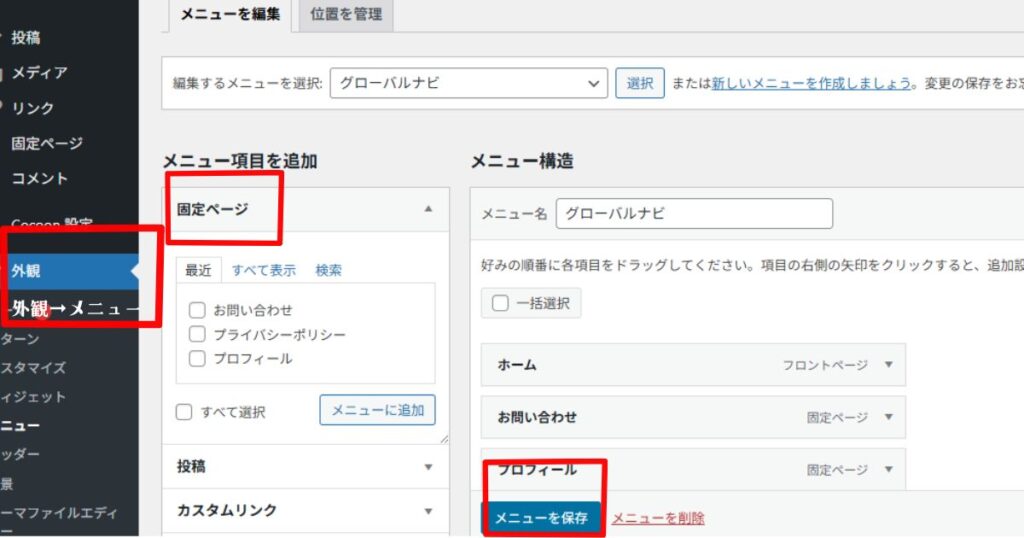
ところが実際には、ヘッダーやフッターのメニューへ追加しないと表示されなかったのです。
その時の画面がこちらです。
固定ページを作った後は、
「外観」→「メニュー」
から追加する必要があります。
当時の私は、
「表示されない」
「どこに貼るの?」
「ここで合ってる?」
を、ChatGPT(あど)相手に何十回も繰り返していました。
言葉だけで伝えられない時には、スクリーンショットが大活躍してくれました。
今となっては、お問い合わせフォームの時だったのか、別の設定の時だったのか思い出せないくらいです💦
それくらいWordPressでは、
「何かをコピーして貼る」
という作業がたくさんありました。
初心者の私は、そのたびに
「貼る場所が違うのかな?」
と悩んでいたのです。
カテゴリー設定
記事を書く前にカテゴリーも作りました。
最初は何個作ればいいのか分からず悩みました。
でも後から考えると、カテゴリーは少なめから始めた方が整理しやすかったと思います。
記事の内容に合わせて分けていくことは何となく分かっていました。
ただ、ブログを作り始めた頃はやってみたいことが多すぎて、最初から絞り込むことは簡単ではありませんでした。
👇カテゴリーを作ったときの詳しい記事はこちらです。
WordPress初心者がカテゴリーの付け方で迷ったこと
そして最初の記事を書いた
ここまで準備をして、ようやく記事を書ける状態になりました。
振り返ってみると、ConoHa WINGを契約することよりも、その後の設定や準備の方が大変だった気がします。
でも、一つずつ進めていけば必ず形になります。
私も最初は、
「本当にできるのかな?」
と思っていました。
それでも続けているうちに、今では記事を書けるようになりました。
おわりに
WordPressは最初こそ難しく感じます。
でも、分からないことを一つずつ解決していけば大丈夫です。
この記事が、
「これからブログを始めたい」
と思っている方の参考になればうれしいです。
また、それぞれの設定で迷ったことは別の記事でも詳しく紹介していますので、気になる方はそちらも読んでみてください😊

「ブログって、お花を育てるみたいだね😊
いきなり種は植えないで、まずは土を整えるでしょ🌱
ブログも、記事を書く前に設定を整えておくと、記事という種がすくすく育つんだね✨
どんな花が咲くのかなぁ…🌼
今からワクワクするよ😊」
コメント