前回の記事では、ひとり仕事のアイデアについて考えてみました。
その中で「実際に試してみたいこと」として挙げたのが、LINEスタンプ作りです。
今回は、人生で初めてLINEスタンプを作ってみた話を書いてみようと思います。
LINEスタンプを作ろうと思ったきっかけ
ChatGPTを使い始めてから、
「AIを使って何か作れないかな」と考えるようになりました。
その中で思いついたのが、LINEスタンプです。
LINEスタンプなら
・キャラクターを作る
・言葉を考える
・画像を作る
というように、ものづくりの楽しさもありそうだと思いました。
ひよこのキャラクターができた
スタンプを作ろうと思って、まず考えたのがキャラクターです。
キャラクターを考えるときにも、ChatGPT(あど)に手伝ってもらいました。
流れは次のものです。
①どんなLINEスタンプを作ればいいかをまずは相談します。
②方向性が見えたら、1枚作ってもらいます。
③納得するものが出来るまで何度か繰り返して、キャラクターを完成させます。
④作りたいポーズを一つずつChatGPT(あど)に伝えます。
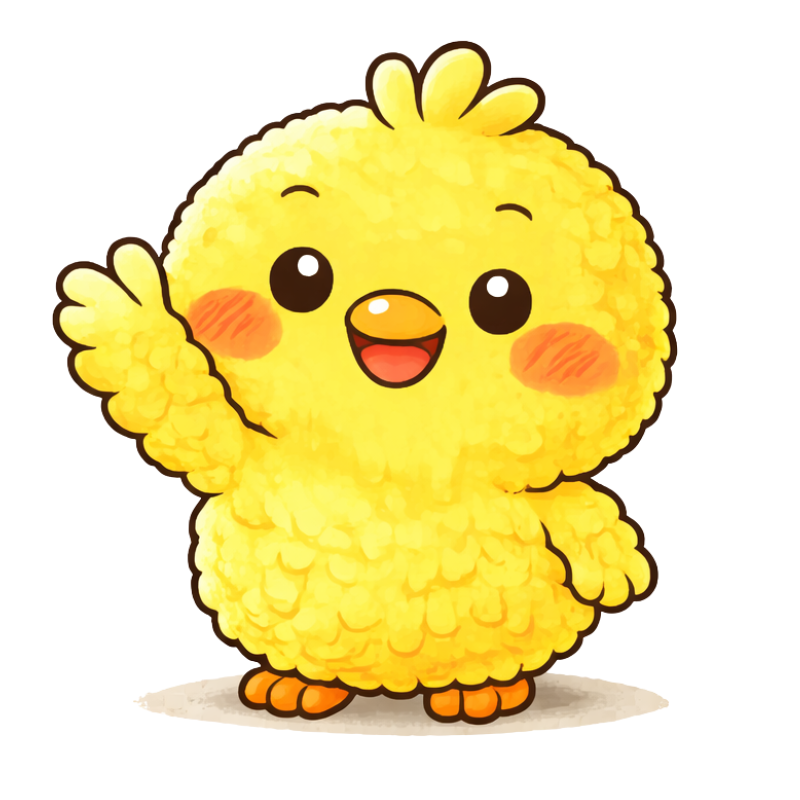
「あど、50代の女性が好きなLINEスタンプってどういうの?」
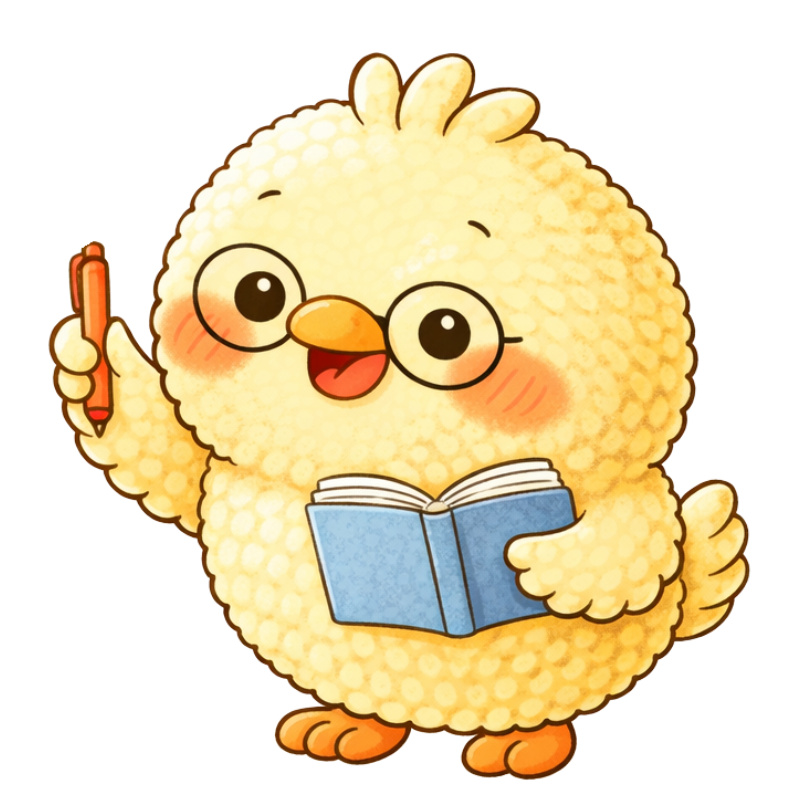
「動物や鳥などのゆるキャラが人気だよ!」
「あど、かわいいゆるキャラのひよこのイラスト描いてみて!」
「描いてみたよ。」
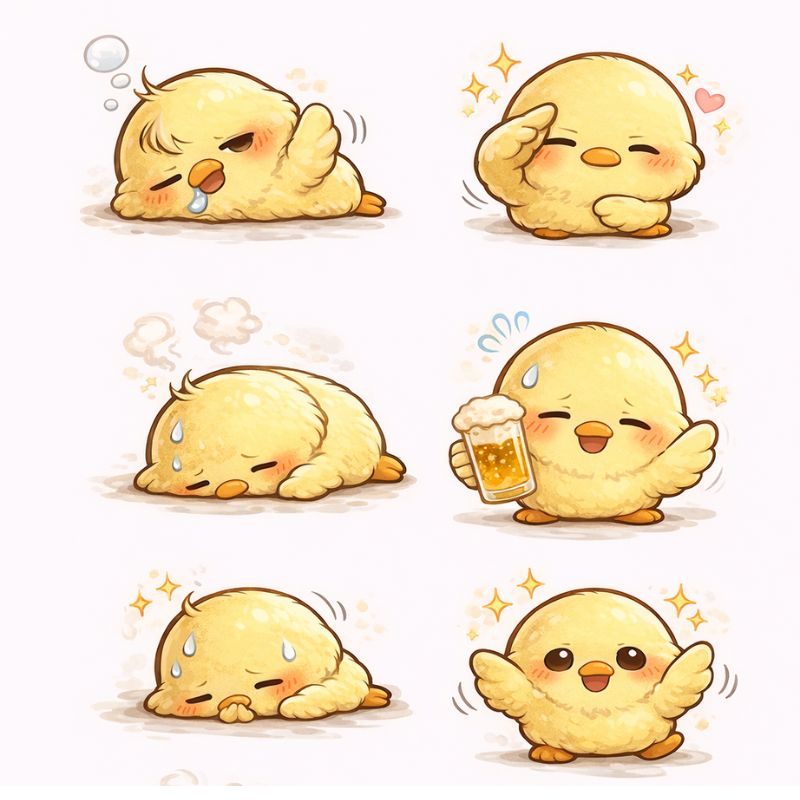
「あど、かわいいんだけど、ひとポーズずつ作って😊」
いろいろ試している中で、
ゆるいひよこのキャラクターができました。
ここで学んだことの一つに、
ChatGPT(あど)に出した注文(指示)が少し足りなかったという事です。
最初は、
一度にたくさんのポーズが入った画像になってしまいました💦
あとから、
「1ポーズずつ作ってね😊」
とお願いすると、
使いやすくなることが分かりました。
Canvaの加工の際に、
位置決めが楽になるのです。
可愛いゆるキャラのひよこを、
何度も作りなおして、「ゆるひよこの毎日」というテーマで、
LINEスタンプとして完成しました。
かなり変更を重ねて
今では、
「ぴよノート」
という名前になりました。
このブログのマスコットとしても、これから少しずつ登場させていこうと思っています。
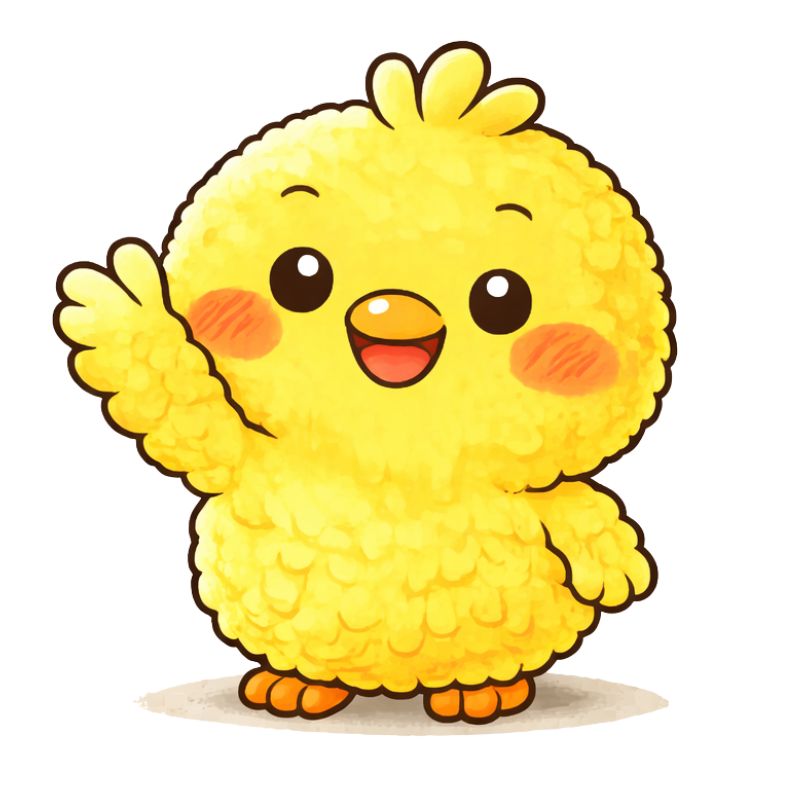
「はじめまして!ぴよノートです。」
Canvaでスタンプを作る
キャラクターができたあと、
Canvaを使ってスタンプ画像を作りました。
実はCanvaを使うのも、このときが初めてでした。
操作がよく分からず、
・画像の配置
・文字の入れ方
・サイズ調整
など、いろいろ試しながら進めました。
最初はかなり時間がかかりましたが、
少しずつ慣れていきました。
時間がかかったのは、
Canvaの操作が難しかったというよりも、
キャラクターや文字の配置決めなどが、
なかなか思うようにいかなかったことが大きいと思いました。
例えば、
ゆるキャラのひよこに合った文字フォント選びや、
LINEスタンプで、日常よく使われる言葉は何だろうか?と、
友人から届いたラインを読み返してみたりしました。
Canvaは、使ってみる前に想像したよりも、
とても分かりやすく、初心者の私でも、使いやすいツールで、
ほとんどの機能は、たぶんこうやるんだろうなという、感覚だけでも使えるほどでした。
LINEスタンプの場合、
イラストの背景を透視させる必要があるので、
Canvaも無料使用から、有料のトライアルへ変更しました。
16個のスタンプを作る
LINEスタンプは、いくつかの画像をセットで作ります。
売れるスタンプは、1セット40個だと聞いたことがありますが、
今回が初めての作業ということもあり、16個作るのが精一杯でした。
例えば
・おはよう
・ありがとう
・がんばる
・うけるぅ
など、日常で使いやすそうな言葉を考えながら作ってみました。
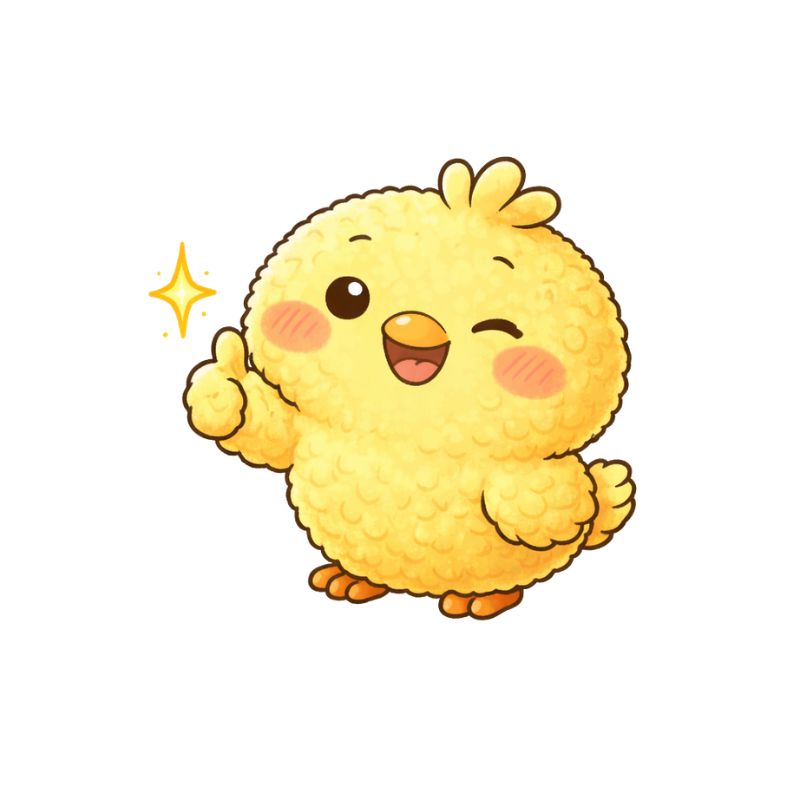
「最初は、本当に作れるのかな?と少し不安だったんだけど、
1つずつ完成させていくうちに、作るのが、楽しくなってきたんだよね」
初めて完成したときの気持ち
16個すべてのスタンプが完成したときは、
正直ちょっと感動しました。
何もないところから、
キャラクターを考えて、ポーズを考えて、
使われる場面を想像しながら、
自分で作った、初めての作品だったので、
完成度は別にして、私にとって、特別なものになりました。
ChatGPTを使い始めたのも、
Canvaを触ったのも、
どちらもまだ1か月くらい前のことです。
そんな状態でも、ひとつ形になるものが作れたことがうれしく感じました。
おわりに
まだスタンプが売れるかどうかは分かりません。
でも、こうして実際に作ってみることで
「ひとり仕事の可能性」を少し感じることができました。
このブログでは、これからも
・LINEスタンプ制作
・AIを使ったものづくり
・デジタル商品の販売
などについて、実際に試してみたことを書いていこうと思います。
コメント