
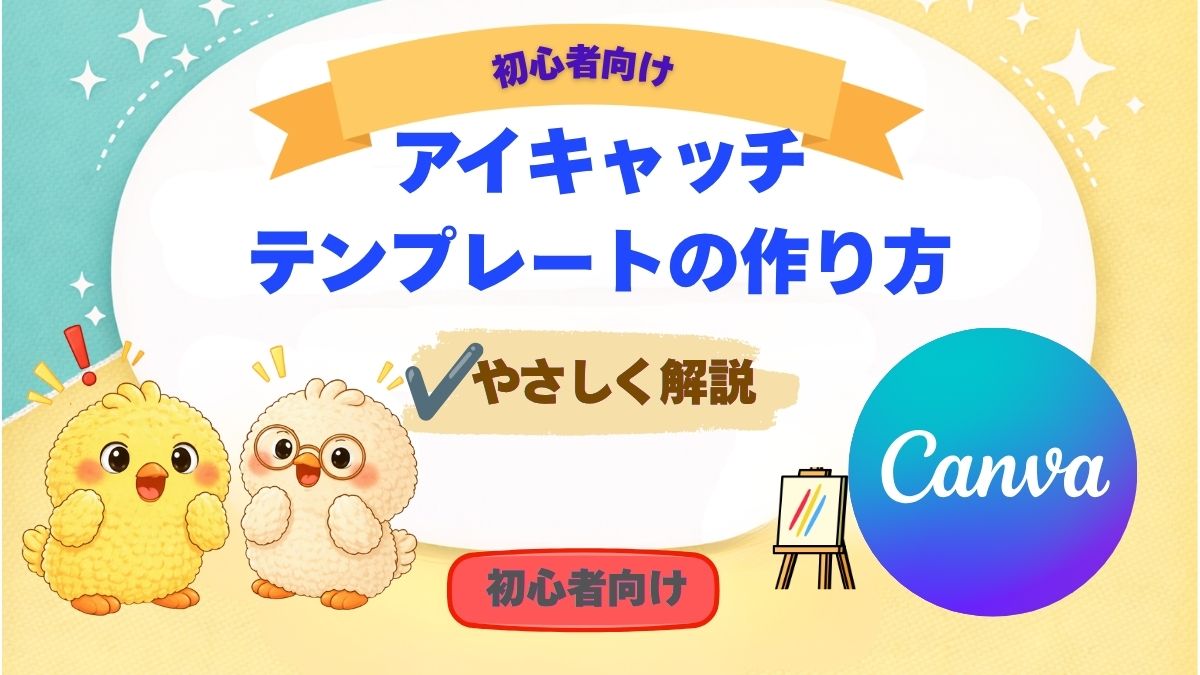
「アイキャッチを統一するだけで、ブログの印象は大きく変わりました。」
ブログを書いていると、
「アイキャッチってどうしたらいいんだろう?」と悩みませんか?
私も最初は、なんとなく作ってはいたものの、
デザインがバラバラで統一感がなく、
どこかしっくり来ない状態でした。
そこで今回、
アイキャッチのテンプレートを作って統一してみることにしました。
実際にやってみた結果、
思っていた以上に変化があったので、
その体験をお伝えします。
アイキャッチがバラバラだった頃
🐥「あど〜、アイキャッチって毎回悩むよ…」
👓「最初はみんなそうだよ。毎回ゼロから作るのは大変だよね」
記事を書き始めたときに、アイキャッチはどうしようかとChatGPT(あど)に相談したところ、
- Canvaのテンプレート作成でカスタムサイズ1200×675pxを選ぶ
- 背景は、淡いカラーにする
- 向かって左側にイラストを配置
- 右側に、タイトル。文字は読みやすいフォントを使う
というようなアドバイスをくれました。それで出来上がったものが次のアイキャッチの形です。
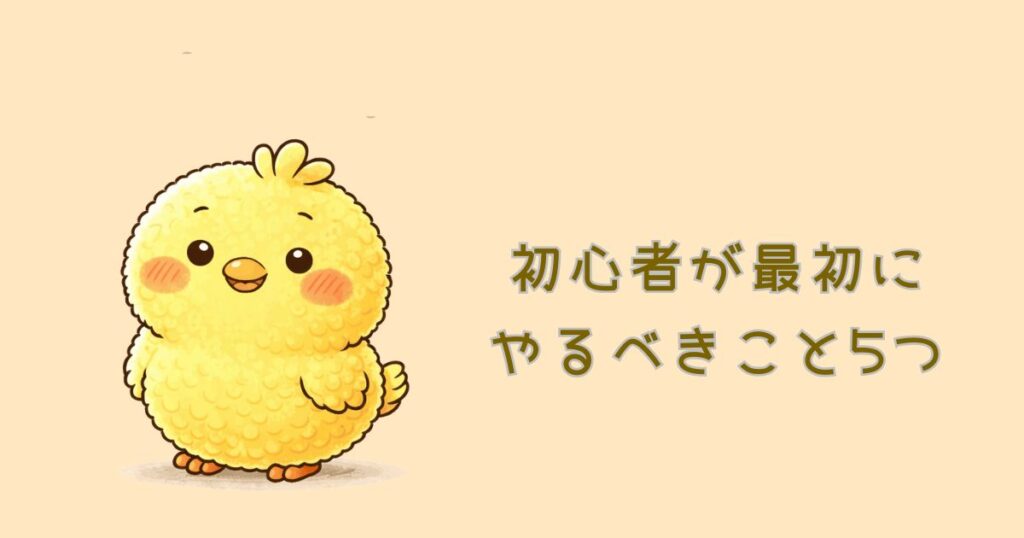
初めて作ったアイキャッチでしたので、作れたことに満足して、今までは気にせずに使ってきましたが、30記事を超えるころから、これで良いのかな?と思い始めました。
以前の私は、記事ごとにアイキャッチを作っていたため、
- 色や雰囲気がバラバラ
- 毎回、イラストとタイトルとの間隔に違いが生まれる
- 文字の使い方がうまく出来ず何を伝えたいのかが分かりにくい
- 作るのに時間がかかる
という状態でした。
テンプレートを作ろうと思った理由
そんな中で思ったのが、
👉「型を決めればラクになるのでは?」
ということです。
毎回ゼロから考えるのではなく、
1つの型を作って使い回す方が効率的だと感じました。
そこで、改めてChatGPT(あど)に相談して、今度はイメージ画像を作ってもらいました。その画像を基にして、Canvaでの作業に取り掛かりました。
実際に作ってみた(正直、最初はうまくいかない)
いざ作ろうとすると、
- 図形の入れ方がわからない
- 色の変え方がわからない
- バランスがうまく取れない
など、思うように進みませんでした。
Canvaでの加工の仕方も、まだまだ、慣れていない上に、
あどに作ってもらったテンプレートを、
これから使いまわせるように加工するのが、
頭で考えていた以上に、
最初は、難しく感じました。
何度も手が止まりました。
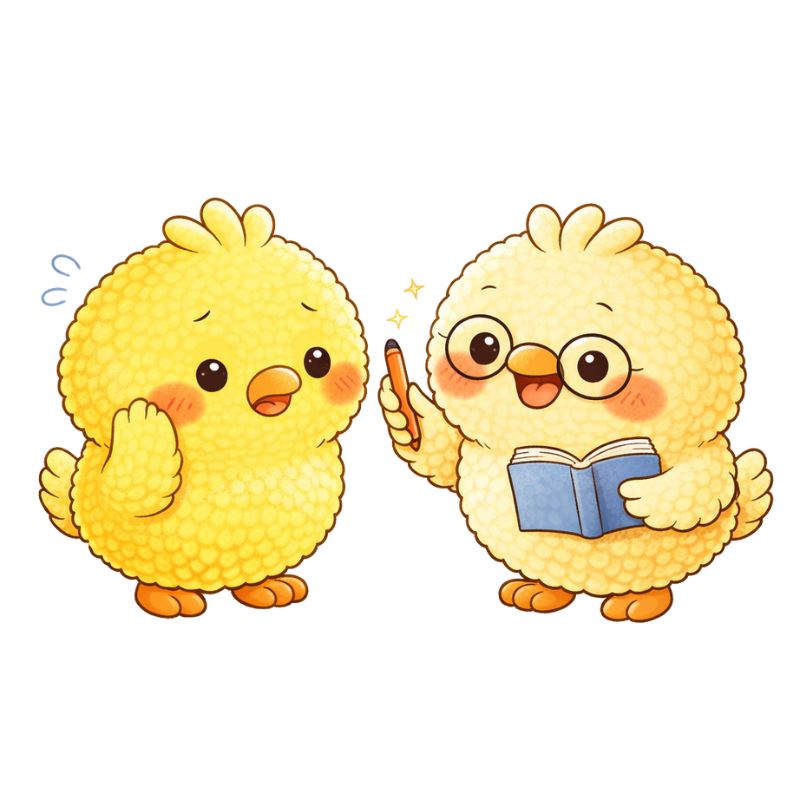
🐥「あど〜、うまくできないよ…」
👓「大丈夫、少しずつ慣れていけばいいよ」
イメージ画像から、今後、画像を貼りかえる部分を、
Canvaの消しゴム機能で、消しこむところからスタートしました。
記事ごとに変える箇所を、3つに絞りました。
- テキスト機能を使った「タイトル」
- ぴよノートとあどの画像
- 記事に関連したパソコンなどの画像
この3か所の変更だけでも、最初は、かなり時間がかかりました。
貼りかえてから、タイトル間違いに気が付き作り直しをしたり、貼り直しをしたりと、失敗を繰り返しました。
それでも完成したテンプレート
試行錯誤しながら作っていくうちに、
だんだんと形が整ってきました。
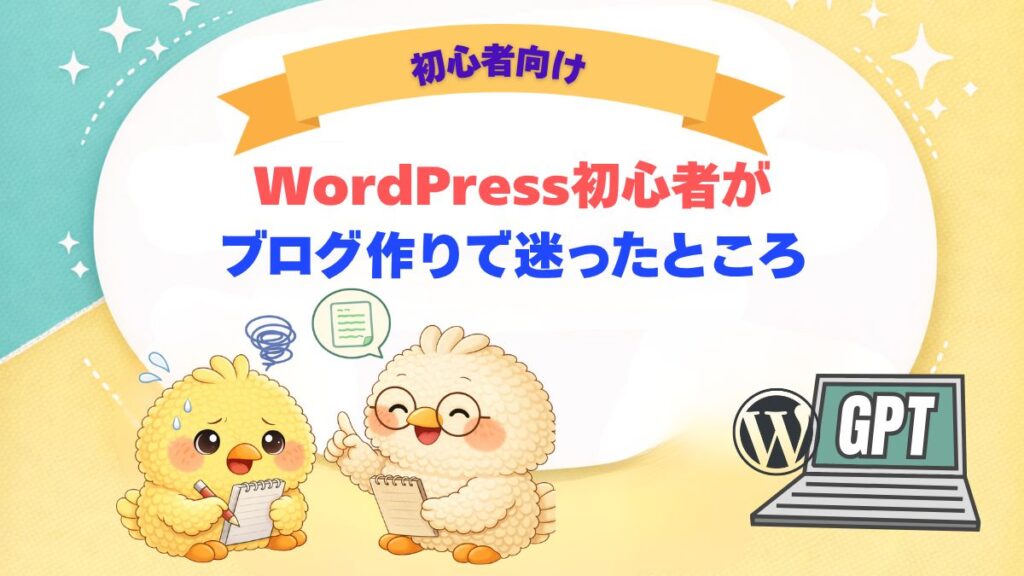
- 上に「初心者向け」
- 中央に大きなタイトル
- 下に補足テキスト
- ぴよノートとあどのイラスト配置
👉試行錯誤の結果、この型に落ち着きました。そのアイキャッチテンプレート1作目が次のものです。
統一してみて感じた変化
実際にテンプレートを使ってみると、
はっきりとした変化がありました。
✔ ブログに統一感が出た
見た目が揃うことで、
「ちゃんとしたブログ」に見えるようになった気がします。
今までの記事の分も作って、貼り替えを進めたいと考えています。
✔ 作業がラクになった
タイトルを変えて、画像を2枚貼りかえるだけで作れるので、
アイキャッチ作成の時間がかなり減りました。
✔ 作るのが楽しくなった
最初は難しく感じましたし、
思う以上に、Canvaの使い方にも迷いました。
返って、「時間がかかるようになったんじゃないかな」と、
はじめの頃は、ため息が出る始末でした💦
でも、続けて作業していくうちに、
一つ、また一つと、出来ることが増えていきました。
使い慣れるというのは、凄いことだと思います。
それまで、怖くて触れなかった機能も、
一つできるものが出てくると、少し自信がついたのか、自然と使えるようになっていきました。
いつのまにか、Canvaでの作業が、楽しく感じるようになりました。
初心者でもできる作り方(かんたん)
今回の作り方はとてもシンプルです。
① Canvaでサイズ設定
👉 1200 × 675 px
② ベースデザインを作る
👉 色・配置・フォントを決める
③ テンプレートとして保存
👉 コピーして使う
👉これだけでOKです。
完璧じゃなくて大丈夫
今回やってみて感じたのは、
👉「最初から完璧じゃなくていい」
ということでした。
少しずつ調整していけば、
自然と形になっていきます。
まとめ
アイキャッチを統一することで、
- 見た目が整う
- 作業がラクになる
- ブログの印象が良くなる
という変化がありました。
Canvaでの作成に慣れてきたら、カテゴリーごとにアイキャッチテンプレートの背景なども変えて行きたいと思っています。

「アイキャッチをテンプレートにしてみたら、
時間もかからず、簡単に作れるようになったよ😊
出来ることが増えたら、Canvaを使うのが楽しくって。どんどん作るよ~」
By ぴよノート
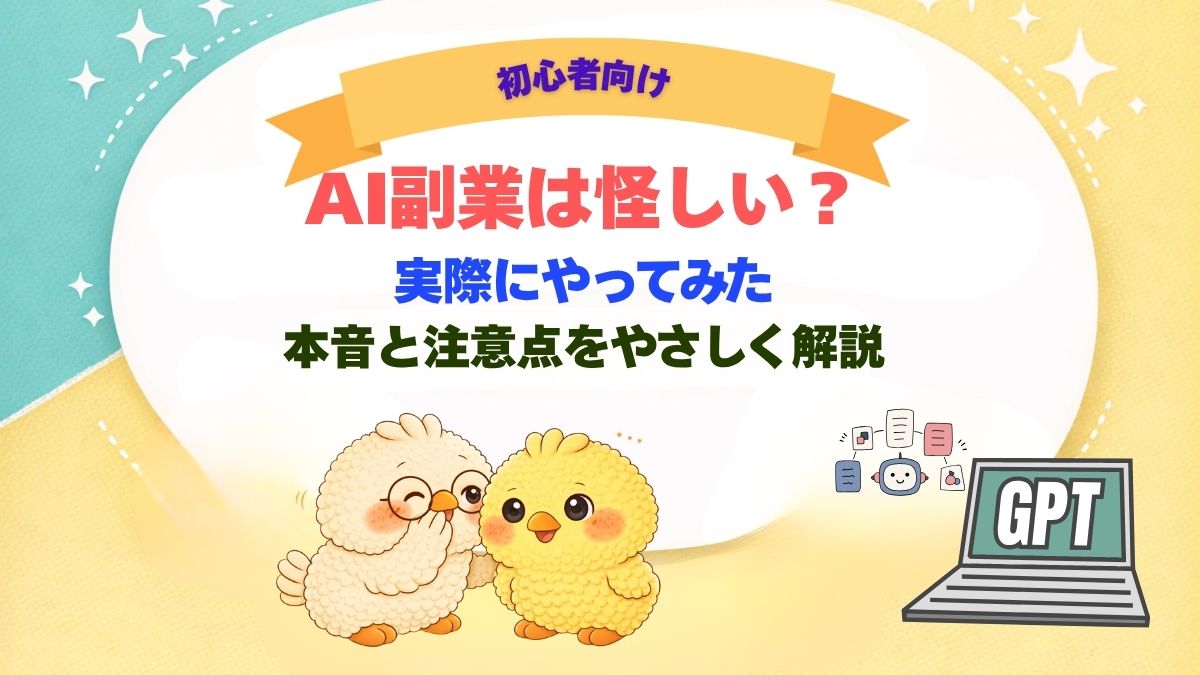

コメント